

Der Clip läuft? Mach mit CloneCut deine Version daraus.
CloneCut: virale Videos mit KI nachbauen
Lad ein Video hoch, das gut performt, oder schreib ein kurzes Briefing. CloneCut plant jede Einstellung, danach rendert ein KI-Videomodell den Clip.
Mit CloneCut starten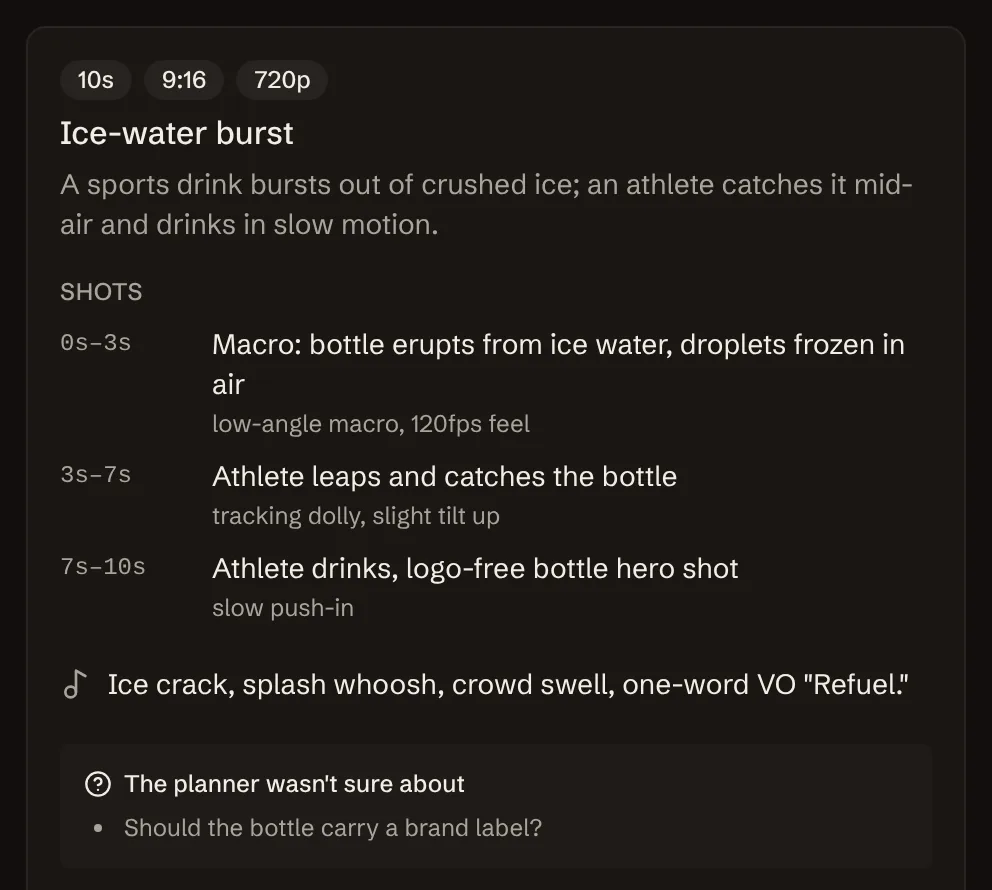
Video erstellen
Beschreib den Clip, den du dir vorstellst, oder lad einen hoch, den du umbauen willst. Zuerst bekommst du einen Shot-Plan zur Prüfung – abgerechnet wird erst, wenn du ihn freigibst.
Lad ein Bewegungsvideo und deine Figur hoch und lass dir den Preis anzeigen. Abgerechnet wird erst beim Rendern.
Beispiel
Zwei Wege zu deinem KI-Video mit CloneCut
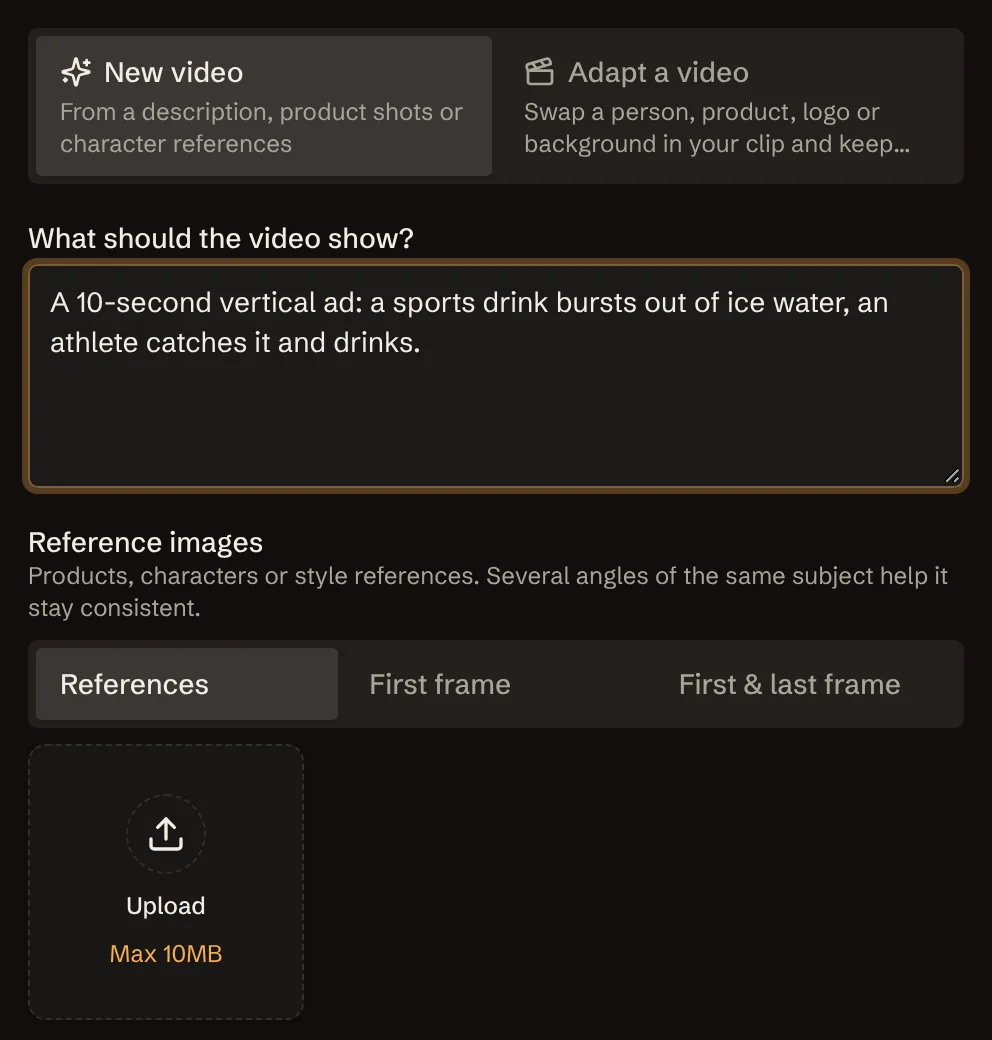
Mit einem Briefing starten
Ein paar Zeilen genügen, dazu Produktfotos oder ein Character Sheet. Der CloneCut-Planer entwirft Einstellungen, Kamerafahrten und Ton, bevor irgendetwas gerendert wird.
- Startbild oder Start- und Endbild festlegen
- Bis zu 9 Referenzbilder, auch mehrere Ansichten eines Motivs
- Dialog, Soundeffekte und Musik entstehen direkt mit dem Clip
Einen vorhandenen Clip umbauen
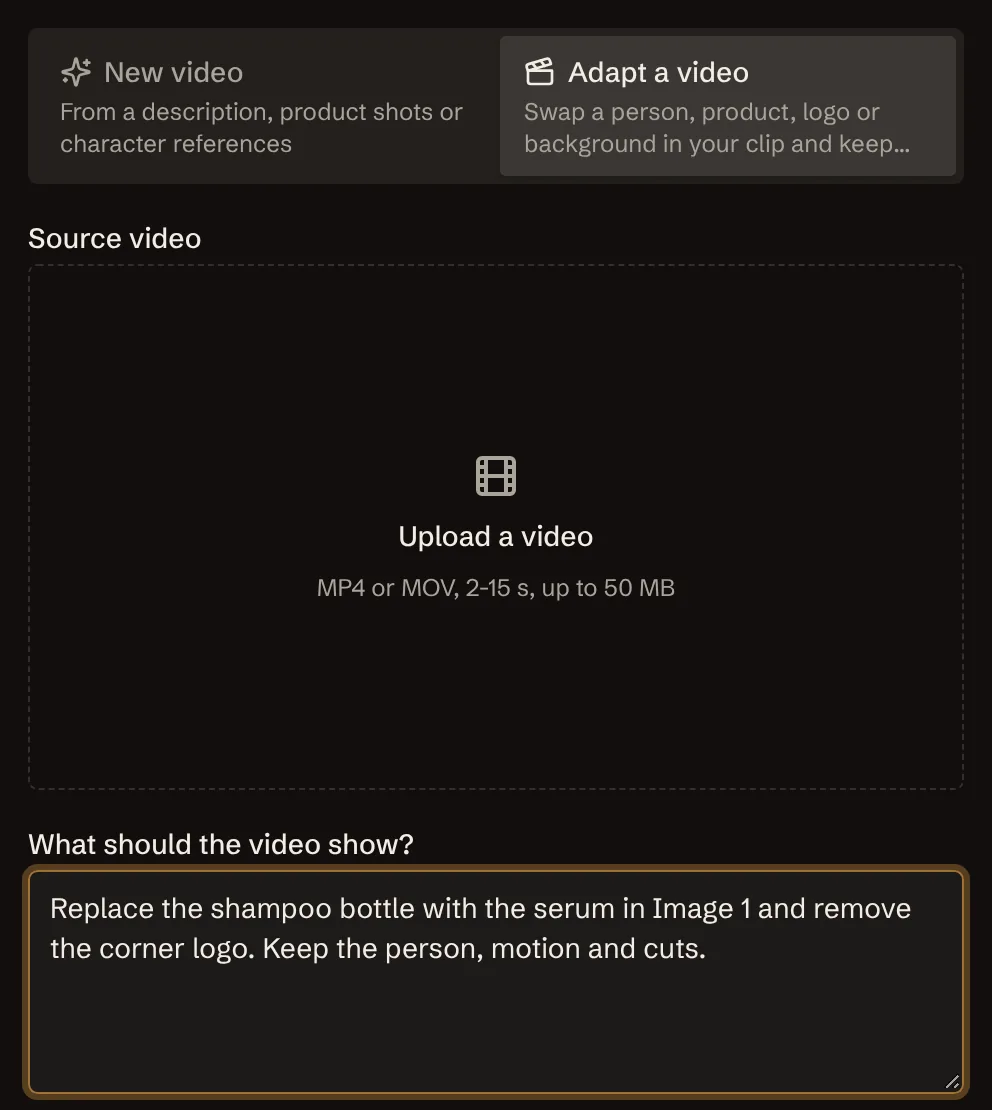
Tausch Person, Produkt, Logo, Hintergrund oder Text im Bild aus. Bewegung, Schnittpunkte, Kamerafahrten und Timing übernimmt CloneCut unverändert.
- Mehrere Änderungen in einem Durchgang
- Ausgangsclips als MP4 oder MOV, 2 bis 15 Sekunden
- Einwilligungsabfrage, sobald echte Menschen zu sehen sind
Tausch alles im Bild aus. Die Einstellung bleibt.
Lad einen Clip von 2 bis 15 Sekunden hoch und sag CloneCut, was sich ändern soll. Bewegung, Schnittpunkte, Kamerafahrten und Timing bleiben, wie sie sind.
Produkt ersetzen
Aus deinen Produktfotos setzt CloneCut deine Flasche, Verpackung oder dein Gadget genau dorthin, wo vorher das Originalprodukt war.
Person ersetzen
Tausch die Person vor der Kamera gegen deine eigene Figur. Ein paar Referenzansichten reichen. Bei echten Menschen brauchst du deren Einwilligung.
Logo ersetzen
Auf Becher, Shirt oder Verpackung steht dann deine Marke statt ihrer.
Hintergrund wechseln
Dieselbe Szene, neuer Schauplatz: Küche, Straße oder Studio.
Texte im Bild ändern
Untertitel, Preise oder Call-to-Action einfach neu schreiben.
Kombinier mehrere Änderungen in einem Durchgang – die Kosten siehst du vor der Bestätigung.
So funktioniert der KI-Video-Cloner von CloneCutSo baust du ein virales Video mit CloneCut nach
Für Teams, die Short-Form-Content machen
Ob du jede Woche zehn Ad-Varianten testest oder einen einzigen Clip nachbaust, der durch die Decke ging: CloneCut macht aus einem Erfolgsvideo in wenigen Minuten ein neues.
UGC-Creator
Nimm eine UGC-Ad, die konvertiert, und bau sie mit deinem Produkt in der Hand des Creators nach. Neue Hooks testen, ohne einen weiteren Dreh zu buchen.
Creator auf TikTok, Reels und Shorts
Übernimm ein Trendformat in 9:16 und mach es zu deinem. Das Tempo, das den Clip erfolgreich gemacht hat, bleibt – der Inhalt im Bild wird neu.
E-Commerce-Marken
Setz dein Produkt in ein Video, das bereits verkauft. Flasche, Verpackung oder Logo tauschen, die Kameraarbeit behalten.
Performance-Marketer
Mach aus einem Gewinner-Creative mehrere Varianten für deine A/B-Tests. Credits werden erst fällig, wenn du den Plan freigibst.
Agenturen
Mehr Schnittvarianten pro Briefing. Weil sich jeder Plan vor dem Rendern prüfen lässt, passieren Korrekturen, bevor Credits fließen.
Gründer und kleine Teams
Produktvideos aus ein paar Zeilen Text und einigen Produktfotos – ganz ohne Cutter, Kamera oder Studio.
Warum Teams auf CloneCut setzen
Erst der Plan, dann die Rechnung
Jedes Video beginnt als Plan, Einstellung für Einstellung. Credits werden erst fällig, wenn du ihn freigibst.
Fehlgeschlagen? Credits zurück
Klappt ein Rendering nicht, bucht CloneCut die Credits automatisch auf dein Konto zurück.
Was funktioniert, bleibt
Beim Umbauen eines Clips bleiben Bewegung, Schnittpunkte und Timing gleich. Es ändert sich nur, was du ausdrücklich nennst.
Ton im selben Durchgang
Dialog, Soundeffekte und Musik kommen direkt mit dem Clip – keine separate Tonspur nötig.
Das passende Format für jede Plattform
Sechs Seitenverhältnisse: von 9:16 für TikTok und Reels bis 16:9 und 21:9 für YouTube und das Web.
Einwilligung eingebaut
Sind echte Menschen im Clip zu sehen, bestätigst du vor dem Rendern, dass sie zugestimmt haben.
CloneCut in Zahlen
- Cliplänge – von dir oder vom Planer festgelegt
- 4–15 s
- Oder 480p für schnelle Entwürfe
- 720p
- 9:16, 16:9, 1:1, 4:3, 3:4 und 21:9
- 6 Formate
- Referenzbilder, -videos und -audios pro Durchlauf
- 9 / 3 / 3
- Dialog, Effekte und Musik im selben Rendering
- Mit Ton
- Das Videomodell von ByteDance hinter CloneCut. Standardmäßig schnell, mit „Maximale Detailtreue“, wenn es auf die Einstellung ankommt.
- Seedance 2.0
Preise
Bei CloneCut zahlst du in Credits pro Videosekunde. Schlägt ein Rendering fehl, bekommst du die Credits automatisch zurück.
Starter
Zum Ausprobieren von Ideen
- 1.900 Credits pro Monat
- Rund 7 Clips à 10 Sekunden (Schnell, 720p)
- Nicht genutzte Credits verfallen mit der Verlängerung
- Alle Modi, Auflösungen und Qualitätsstufen
Pro
Für wöchentliche Ad-Tests
- 5.000 Credits pro Monat
- Rund 20 Clips à 10 Sekunden (Schnell, 720p)
- Nicht genutzte Credits verfallen mit der Verlängerung
- Alle Modi, Auflösungen und Qualitätsstufen
Studio
Für Marken und Agenturen
- 15.600 Credits pro Monat
- Rund 65 Clips à 10 Sekunden (Schnell, 720p)
- Nicht genutzte Credits verfallen mit der Verlängerung
- Alle Modi, Auflösungen und Qualitätsstufen
Credits pro Videosekunde
| Qualität | Ohne Referenzvideo | Mit Referenzvideo | Pro Sekunde Ausgangsclip |
|---|---|---|---|
| Schnell480p | 12 | 13 | +7 |
| Schnell720p | 24 | 27 | +15 |
| Maximale Detailtreue480p | 18 | 18 | +11 |
| Maximale Detailtreue720p | 40 | 40 | +24 |
Ein 10-Sekunden-Clip in „Schnell“ und 720p kostet 240 Credits. Beim Umbauen eines Clips kommt für jede Sekunde des Ausgangsvideos ein Aufschlag hinzu. Den genauen Gesamtbetrag zeigt dir der Render-Button vor dem Bestätigen – und fehlgeschlagene Renderings werden erstattet.